Zapisywanie zdjęć na dysku komputera – Canon IXUS 285 HS Instrukcja Obsługi
Strona 126
126
Przed użyciem
Przewodnik podstawowy
Przewodnik zaawansowany
Podstawowe informacje
o aparacie
Tryb automatyczny/tryb
hybrydowy automatyczny
Inne tryby
fotografowania
Tryb P
Tryb wyświetlania
Funkcje Wi-Fi
Menu ustawień
Akcesoria
Dodatek
Skorowidz
●
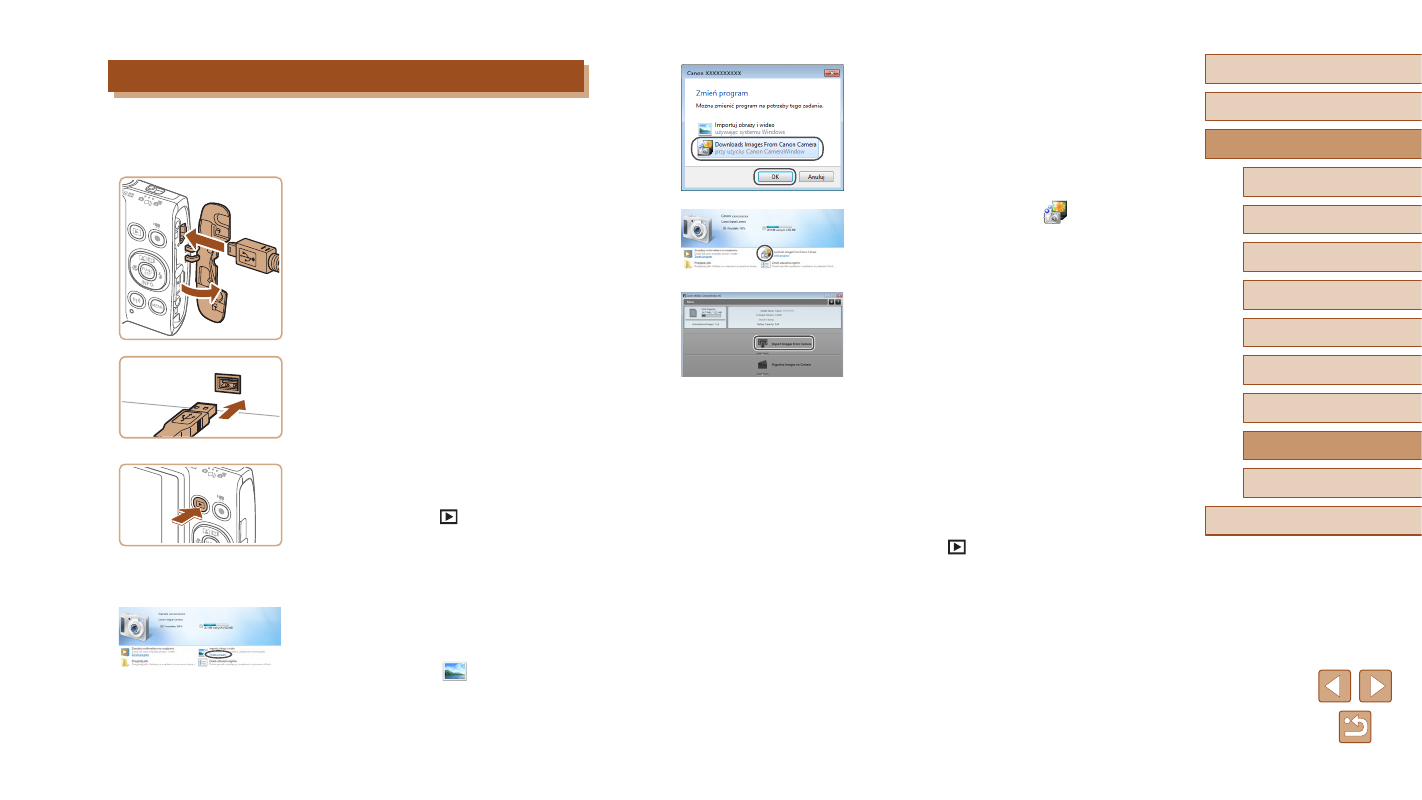
Wybierz pozycję [Downloads Images
From Canon Camera/Pobierz obrazy
z aparatu firmy Canon] i kliknij
przycisk [OK].
●
Kliknij dwukrotnie ikonę [
].
3
Zapisz zdjęcia z aparatu na
dysku komputera.
●
Kliknij kolejno przyciski [Import Images
from Camera/Importuj zdjęcia z aparatu]
oraz [Import Untransferred Images/
Importuj nieprzesłane zdjęcia].
●
Zdjęcia zostaną zapisane na dysku
komputera w folderze Pictures,
w osobnych folderach o nazwach
utworzonych na podstawie
daty rejestracji.
●
Po zapisaniu zdjęć zamknij
okno CameraWindow i naciśnij
przycisk [
], aby wyłączyć aparat,
po czym odłącz kabel.
●
Aby wyświetlić zdjęcia na komputerze,
użyj wstępnie zainstalowanego
oprogramowania lub dostępnego
powszechnie oprogramowania zgodnego
ze zdjęciami zrobionymi aparatem.
Zapisywanie zdjęć na dysku komputera
Za pomocą przewodu USB (sprzedany oddzielnie; wtyczka od strony
aparatu: Mini-B) można podłączyć aparat do komputera i zapisać
na nim zdjęcia.
1
Podłącz aparat do komputera.
●
Otwórz osłonę przy wyłączonym
aparacie (1). Ustaw mniejszą wtyczkę
kabla USB zgodnie z ilustracją i włóż ją
do końca do gniazda aparatu (2).
●
Podłącz większą wtyczkę kabla USB do
portu USB w komputerze. Szczegółowe
informacje na temat połączeń USB
na komputerze można znaleźć w jego
instrukcji obsługi.
2
Włącz aparat, aby uzyskać dostęp
do okna CameraWindow.
●
Naciśnij przycisk [
], aby
włączyć aparat.
●
Mac OS: po nawiązaniu połączenia
między aparatem a komputerem pojawi
się okno CameraWindow.
●
Windows: wykonaj opisane
poniżej czynności.
●
Na wyświetlonym ekranie kliknij łącze
zmiany programu [
].
(2)
(1)