Korygowanie jasności obrazu (korekta kontrastu), Zmiana odcieni obrazu (moje kolory) – Canon PowerShot SX60 HS Instrukcja Obsługi
Strona 118
118
Przed użyciem
Przewodnik podstawowy
Przewodnik zaawansowany
1
Podstawowe informacje
o aparacie
2
Tryb automatyczny/tryb
hybrydowy automatyczny
3
Inne tryby fotografowania
5
Tryb Tv, Av, M, C1 i C2
6
Tryb wyświetlania
7
Funkcje Wi-Fi
8
Menu ustawień
9
Akcesoria
10
Dodatek
Skorowidz
4
Tryb P
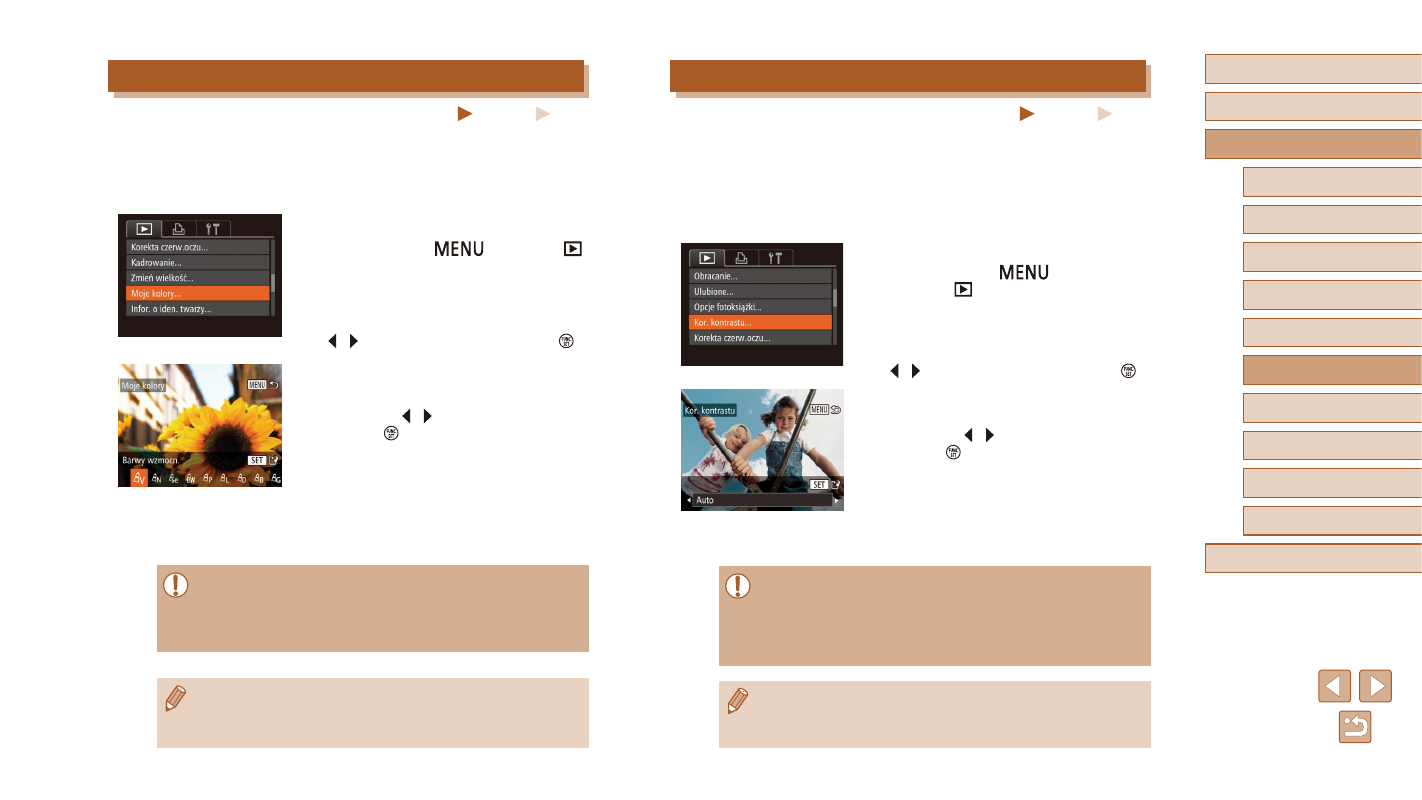
Korygowanie jasności obrazu (Korekta kontrastu)
Zdjęcia
Filmy
Wyjątkowo ciemne obszary obrazu (np. twarze lub tła) mogą być wykrywane
i automatycznie dostosowywane pod kątem uzyskania optymalnej
jasności całego zdjęcia. Niewystarczający ogólny kontrast obrazu również
może zostać automatycznie skorygowany w celu lepszego uwypuklenia
fotografowanego obiektu. Można wybrać jeden z czterech poziomów
intensywności korekty, a następnie zapisać zdjęcie jako osobny plik.
1
Wybierz opcję [Kor. kontrastu].
●
Naciśnij przycisk [
], a następnie
na karcie [
] wybierz opcję
[Kor. kontrastu] (= 30).
2
Wybierz zdjęcie.
●
Wybierz zdjęcie za pomocą przycisków
[ ][ ], a następnie naciśnij przycisk [ ].
3
Wybierz jedną z opcji.
●
Wybierz jedną z opcji za pomocą
przycisków [ ][ ], a następnie naciśnij
przycisk [ ].
4
Zapisz kadr jako nowe zdjęcie
i wyświetl je.
●
Wykonaj czynności podane
w punktach 4–5 w podrozdziale
„Zmiana rozmiaru zdjęć” (= 116).
●
W przypadku niektórych zdjęć korekta może być niedokładna lub
powodować ziarnistość.
●
Po wielokrotnym stosowaniu tej funkcji zdjęcia mogą wyglądać
na ziarniste.
●
Zdjęć RAW nie można edytować w ten sposób.
●
Jeśli ustawienie [Auto] nie zapewnia oczekiwanych efektów,
spróbuj skorygować zdjęcia, korzystając z ustawień [Niski],
[Średni] lub [Wysoki].
Zmiana odcieni obrazu (Moje kolory)
Zdjęcia
Filmy
Można dostosować kolory zdjęcia, a następnie zapisać zdjęcie
poddane edycji w osobnym pliku. Szczegółowe informacje na temat
poszczególnych opcji można znaleźć w podrozdziale „Zmiana odcieni
1
Wybierz opcję [Moje kolory].
●
Naciśnij przycisk [
] i na karcie [
]
wybierz opcję [Moje kolory] (= 30).
2
Wybierz zdjęcie.
●
Wybierz zdjęcie za pomocą przycisków
[ ][ ], a następnie naciśnij przycisk [ ].
3
Wybierz jedną z opcji.
●
Wybierz jedną z opcji za pomocą
przycisków [ ][ ], a następnie naciśnij
przycisk [ ].
4
Zapisz kadr jako nowe zdjęcie
i wyświetl je.
●
Wykonaj czynności podane
w punktach 4–5 w podrozdziale
„Zmiana rozmiaru zdjęć” (= 116).
●
Jakość obrazu zdjęć poddawanych wielokrotnie takiej edycji
będzie obniżać się za każdym razem i uzyskanie oczekiwanego
koloru może się nie udać.
●
Nie można edytować kolorów na zdjęciach RAW.
●
Kolory na zdjęciach edytowanych za pomocą tej funkcji mogą się
nieco różnić od barw na zdjęciach zarejestrowanych przy użyciu
funkcji Moje kolory (= 77).