Kadrowanie – Canon PowerShot SX60 HS Instrukcja Obsługi
Strona 117
117
Przed użyciem
Przewodnik podstawowy
Przewodnik zaawansowany
1
Podstawowe informacje
o aparacie
2
Tryb automatyczny/tryb
hybrydowy automatyczny
3
Inne tryby fotografowania
5
Tryb Tv, Av, M, C1 i C2
6
Tryb wyświetlania
7
Funkcje Wi-Fi
8
Menu ustawień
9
Akcesoria
10
Dodatek
Skorowidz
4
Tryb P
3
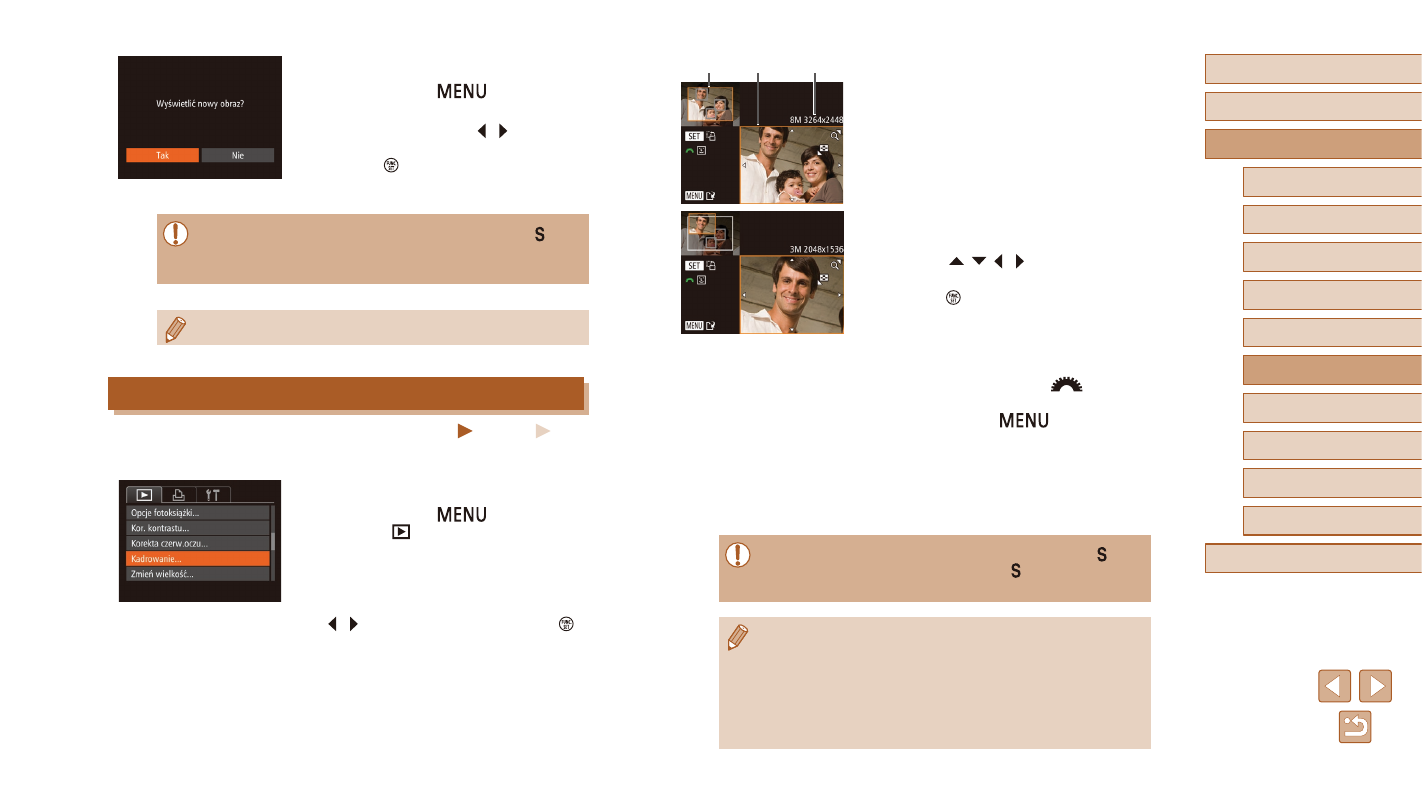
Dostosuj ramkę kadrowania.
●
Wokół fragmentu zdjęcia, do którego ma
ono zostać przycięte, pojawi się ramka (1).
●
Pierwotne zdjęcie jest widoczne w lewym
górnym rogu, a podgląd przyciętego
zdjęcia (2) jest wyświetlany w prawym
dolnym rogu. Podawana jest również
rozdzielczość po kadrowaniu (3).
●
Wielkość ramki można zmieniać za
pomocą dźwigni powiększenia.
●
Do zmiany położenia ramki służą
przyciski [ ][ ][ ][ ].
●
Aby zmienić orientację ramki, naciśnij
przycisk [ ].
●
Twarze wykryte na zdjęciu są oznaczone
szarymi ramkami na obrazie w lewym
górnym rogu ekranu.
Aby przyciąć zdjęcie na podstawie tej
ramki, obracaj pokrętłem [
] w celu
zmiany ramki.
●
Naciśnij przycisk [
].
4
Zapisz kadr jako nowe zdjęcie
i wyświetl je.
●
Wykonaj czynności podane
w punktach 4–5 w podrozdziale
„Zmiana rozmiaru zdjęć” (= 116).
●
Nie można edytować zdjęć wykonanych w rozdzielczości [ ]
(= 52) ani przeskalowanych do rozmiaru [ ] (= 116).
●
Nie można edytować zdjęć RAW.
●
Zdjęcia obsługiwane przez funkcję przycinania będą mieć po
przycięciu takie same proporcje obrazu.
●
Przycięte zdjęcia będą mieć mniejszą rozdzielczość niż
zdjęcia wyjściowe.
●
W przypadku przycinania zdjęć wykonanych z użyciem funkcji
identyfikacji twarzy (= 47) pozostaną tylko imiona osób
widocznych na przyciętym zdjęciu.
(1)
(2)
(3)
5
Wyświetl nowe zdjęcie.
●
Naciśnij przycisk [
]. Pojawi się
pytanie [Wyświetlić nowy obraz?].
●
Za pomocą przycisków [ ][ ] wybierz
opcję [Tak], a następnie naciśnij
przycisk [ ].
●
Zapisane zdjęcie zostanie wyświetlone.
●
Nie można edytować zdjęć wykonanych w rozdzielczości [ ]
(= 52).
●
Nie można edytować zdjęć RAW.
●
Zmiana rozmiaru zdjęć nie obejmuje zwiększania ich rozdzielczości.
Kadrowanie
Zdjęcia
Filmy
Można zaznaczyć fragment zdjęcia i zapisać go jako oddzielny plik graficzny.
1
Wybierz opcję [Kadrowanie].
●
Naciśnij przycisk [
], a następnie
na karcie [
] wybierz opcję
[Kadrowanie] (= 30).
2
Wybierz zdjęcie.
●
Wybierz zdjęcie za pomocą przycisków
[ ][ ], a następnie naciśnij przycisk [ ].