Kadrowanie – Canon EOS M10 Instrukcja Obsługi
Strona 107
107
Przed użyciem
Przewodnik podstawowy
Przewodnik zaawansowany
Podstawowe informacje
o aparacie
Tryb automatyczny/tryb
hybrydowy automatyczny
Inne tryby fotografowania
Tryb Tv, Av i M
Tryb wyświetlania
Funkcje Wi-Fi
Menu ustawień
Akcesoria
Dodatek
Skorowidz
Tryb P
3
Wyświetl podgląd skadrowanego
zdjęcia.
●
Obróć pokrętło [
], aby wybrać
ustawienie [ ].
●
Aby przełączać wyświetlanie
skadrowanego zdjęcia i ramki
kadrowania, naciskaj przycisk [ ].
4
Zapisz kadr jako nowe zdjęcie
i wyświetl je.
●
Za pomocą pokrętła [
] wybierz opcję
[ ], a następnie naciśnij przycisk [ ].
●
Wykonaj czynności podane
w punktach 2–3 w podrozdziale „Zmiana
rozmiaru zdjęć” (= 106).
●
Nie można edytować zdjęć wykonanych z ustawieniem liczby
zarejestrowanych pikseli obrazu [ ].
●
Nie można edytować zdjęć RAW.
●
Nie można ponownie kadrować zdjęć, które zostały już
skadrowane.
●
Nie można zmieniać wymiarów skadrowanych zdjęć ani stosować
filtrów twórczych.
●
Skadrowane zdjęcia będą mieć mniejszą liczbę zarejestrowanych
pikseli obrazu niż zdjęcia przed kadrowaniem.
●
Podczas wyświetlania podglądu skadrowanego zdjęcia
w punkcie 3 można zmienić rozmiar, położenie i proporcję ramki
kadrowania.
●
Operacje opisane w punkcie 2 można również wykonać,
naciskając przycisk [
], [
2] > [Kadrowanie], naciskając
przycisk [ ], wybierając zdjęcie i ponownie naciskając
przycisk [ ].
●
Operacje można również wykonać, dotykając ikon [
], [
],
[
] i [ ] w górnej części ekranu w punkcie 2.
4
Zapisz kadr jako nowe zdjęcie i
wyświetl je.
●
Wykonaj czynności podane w punkcie 2
w podrozdziale „Zmiana rozmiaru zdjęć”
●
Naciśnij przycisk [
], a następnie
wykonaj czynności podane w punkcie 3
w podrozdziale „Zmiana rozmiaru zdjęć”
Kadrowanie
Zdjęcia
Filmy
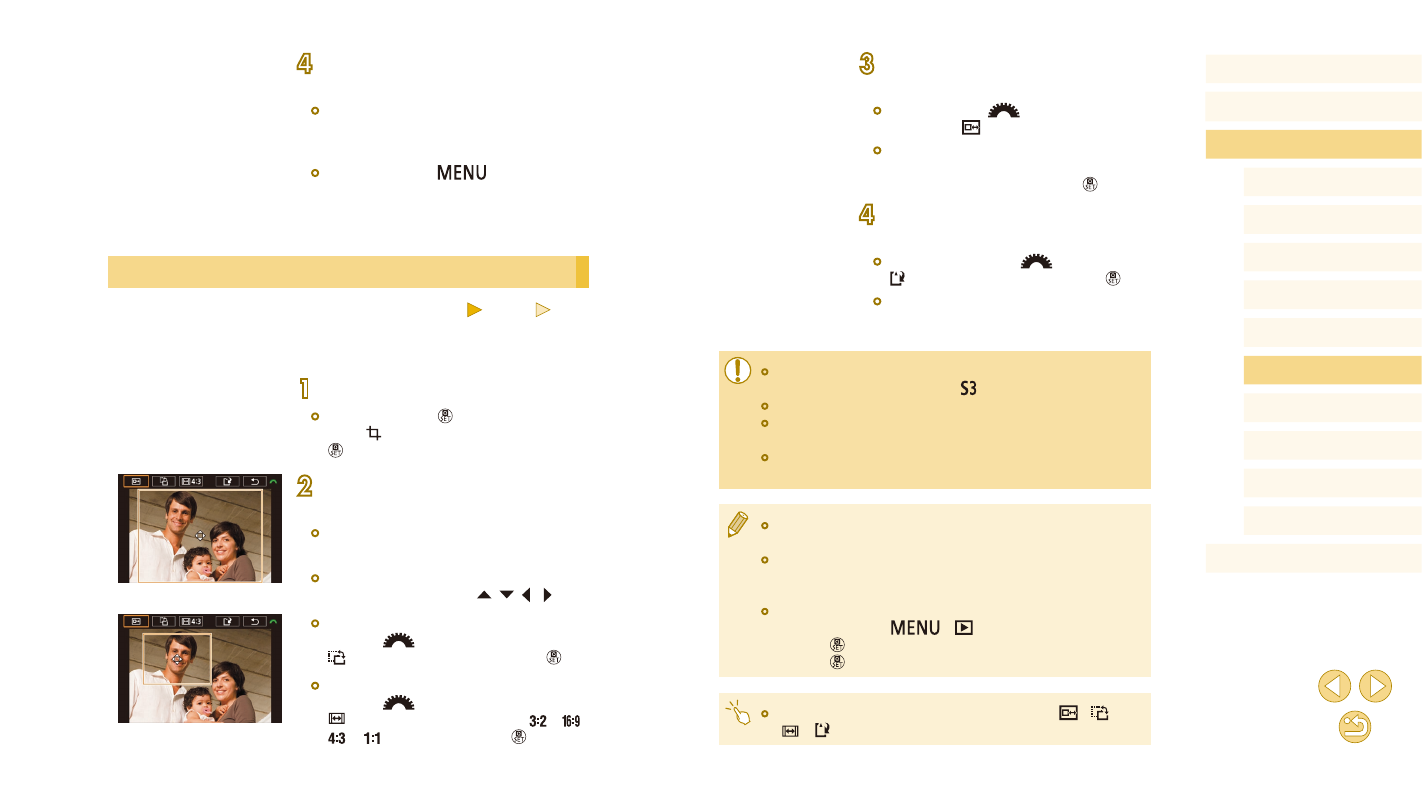
Można zaznaczyć fragment zdjęcia i zapisać go jako oddzielny plik
graficzny.
1
Przejdź do ekranu ustawień.
●
Naciśnij przycisk [ ], wybierz w menu
ikonę [ ], a następnie naciśnij przycisk
[ ] (= 31).
2
Ustaw rozmiar, pozycję i proporcję
ramki kadrowania.
●
Aby zmienić wielkość ramki, zsuń lub
rozsuń palce (= 98) na ekranie.
●
Aby zmienić położenie ramki, przeciągnij
ją lub naciśnij przyciski [ ][ ][ ][ ].
●
Aby zmienić orientację ramki, obróć
pokrętło [
] w celu wybrania opcji
[ ], a następnie naciśnij przycisk [ ].
●
Aby zmienić proporcję ramki, obróć
pokrętło [
] w celu wybrania opcji
[ ]. Aby przełączać proporcje ([ ], [ ],
[ ] i [ ]), naciskaj przycisk [ ].