Ramki na ekranie, Typowe funkcje ułatwiające obsługę – Canon PowerShot G3 X Instrukcja Obsługi
Strona 41
41
Tryb wyświetlania
Funkcje Wi-Fi
Menu ustawień
Akcesoria
Dodatek
Skorowidz
Inne tryby fotografowania
Tryb P
Tryb Tv, Av, M, C1 i C2
Przed użyciem
Przewodnik podstawowy
Przewodnik zaawansowany
Podstawowe informacje
o aparacie
Tryb automatyczny / tryb
hybrydowy automatyczny
Typowe funkcje ułatwiające obsługę
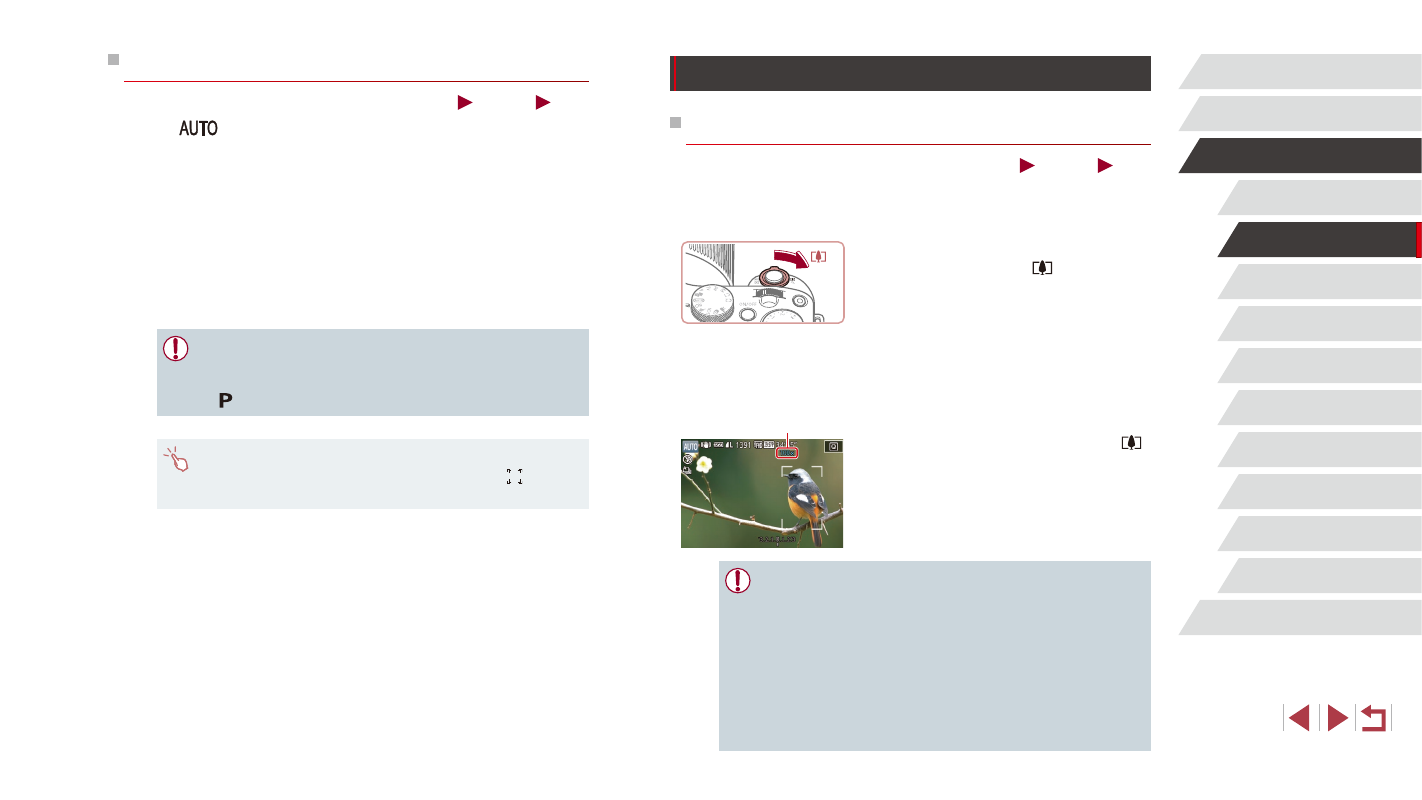
Dalsze powiększanie obiektów (Powiększenie cyfrowe)
Zdjęcia
Filmy
Gdy odległe obiekty znajdują się w zbyt daleko dla przybliżenia
optycznego, można skorzystać z powiększenia cyfrowego o wartości
sięgającej około 100x.
1
Przesuń dźwignię powiększenia
w kierunku symbolu [ ].
z
Przytrzymaj dźwignię aż do zatrzymania
powiększenia.
z
Powiększanie zostanie przerwane po
osiągnięciu największego współczynnika
powiększenia (zanim będzie zauważalna
ziarnistość obrazu), który zostanie wyświetlony
po zwolnieniu dźwigni powiększenia.
2
Ponownie przesuń dźwignię
powiększenia w kierunku symbolu [ ].
z
Aparat wyświetli jeszcze większe
przybliżenie obiektu.
z
(1) to bieżący współczynnik powiększenia.
●
Przesunięcie dźwigni powiększenia spowoduje wyświetlenie paska
powiększenia (ze wskazaniem pozycji powiększenia). Kolor paska
powiększenia będzie się zmieniał w zależności od zakresu powiększenia.
-
Biały zakres: zakres powiększenia optycznego, w którym nie pojawia
się ziarnistość obrazu.
-
Żółty zakres: zakres powiększenia cyfrowego, w którym ziarnistość
obrazu jest niezauważalna (ZoomPlus).
-
Niebieski zakres: zakres powiększenia cyfrowego, w którym pojawia
się ziarnistość obrazu.
●
Zakres niebieski nie jest dostępny przy niektórych ustawieniach
rozdzielczości (= 96), dlatego maksymalny współczynnik powiększenia
można osiągnąć, wykonując czynności opisane w punkcie 1.
(1)
Ramki na ekranie
Zdjęcia
Filmy
W trybie [
] podczas wykrywania przez aparat obiektów, na jakie jest
skierowany, na ekranie pojawiają się rozmaite ramki.
●
Biała ramka jest wyświetlana wokół obiektu (lub twarzy osoby)
uznanego przez aparat za główny fotografowany obiekt, a szare
ramki pojawiają się wokół innych wykrytych twarzy. Ramki podążają
za poruszającymi się obiektami w obrębie określonego obszaru,
zachowując ich ostrość. Jeśli jednak aparat wykryje ruch obiektu, na
ekranie pozostaje tylko biała ramka.
●
Po naciśnięciu przycisku migawki do połowy i wykryciu przez aparat
ruchu obiektu pojawia się niebieska ramka, a ostrość i jasność obrazu
podlegają stałej regulacji (Servo AF).
●
Jeśli nie pojawiają się żadne ramki lub są one wyświetlane
wokół niewłaściwych obiektów albo pojawiają się w tle bądź na
podobnych do niego obszarach, spróbuj wykonać zdjęcia w trybie
[ ] (= 78).
●
Aby wybrać obiekty, na których chcesz ustawić ostrość, dotknij
odpowiedniego obiektu na ekranie. Pojawi się ikona [ ], a aparat
przejdzie w tryb dotykowego AF.