Kadrowanie – Canon PowerShot G7 X Mark II Instrukcja Obsługi
Strona 130
130
Funkcje Wi-Fi
Menu ustawień
Akcesoria
Dodatek
Przed użyciem
Skorowidz
Przewodnik podstawowy
Przewodnik zaawansowany
Podstawowe informacje
o aparacie
Tryb automatyczny/tryb
hybrydowy automatyczny
Inne tryby fotografowania
Tryb P
Tryb Tv, Av, M i C
Tryb wyświetlania
3
Wyświetl podgląd skadrowanego
zdjęcia.
z
Za pomocą tarczy [ ] wybierz ikonę [ ].
z
Do przełączania między skadrowanym
zdjęciem a ramką kadrowania służy
przycisk [ ].
4
Zapisz kadr jako nowe zdjęcie
i wyświetl je.
z
Za pomocą tarczy [ ] wybierz ikonę [ ],
a następnie naciśnij przycisk [ ].
z
Wykonaj czynności podane
w punktach 2–3 w podrozdziale
„Zmiana rozmiaru zdjęć” (= 129).
●
Nie można edytować zdjęć wykonanych w rozdzielczości [ ]
ani przeskalowanych do rozmiaru [ ] (= 129).
●
Nie można edytować zdjęć RAW.
●
Skadrowanych zdjęć nie można poddawać ponownemu
kadrowaniu.
●
Nie można zmieniać rozmiaru skadrowanych zdjęć ani stosować
do nich filtrów twórczych.
●
Przycięte zdjęcia będą mieć mniejszą rozdzielczość niż zdjęcia
wyjściowe.
●
Podczas wyświetlania podglądu kadrowanego zdjęcia w punkcie 3
można zmieniać rozmiar i współczynnik proporcji ramki kadrowania
oraz ją przesuwać.
●
Czynności podane w punkcie 2 można też wykonać, naciskając
przycisk [
], wybierając kartę [
3] i znajdującą się na
niej opcję [Kadrowanie], naciskając przycisk [ ], wybierając
zdjęcie i ponownie naciskając przycisk [ ].
●
W przypadku przycinania zdjęć wykonanych z użyciem funkcji
identyfikacji twarzy (= 45) pozostaną tylko imiona osób
widocznych na przyciętym zdjęciu.
4
Zapisz kadr jako nowe zdjęcie
i wyświetl je.
z
Wykonaj czynności podane w punkcie 2
w podrozdziale „Zmiana rozmiaru zdjęć”
z
Naciśnij przycisk [
] i wykonaj
czynności podane w punkcie 3
w podrozdziale „Zmiana rozmiaru zdjęć”
Kadrowanie
Zdjęcia
Filmy
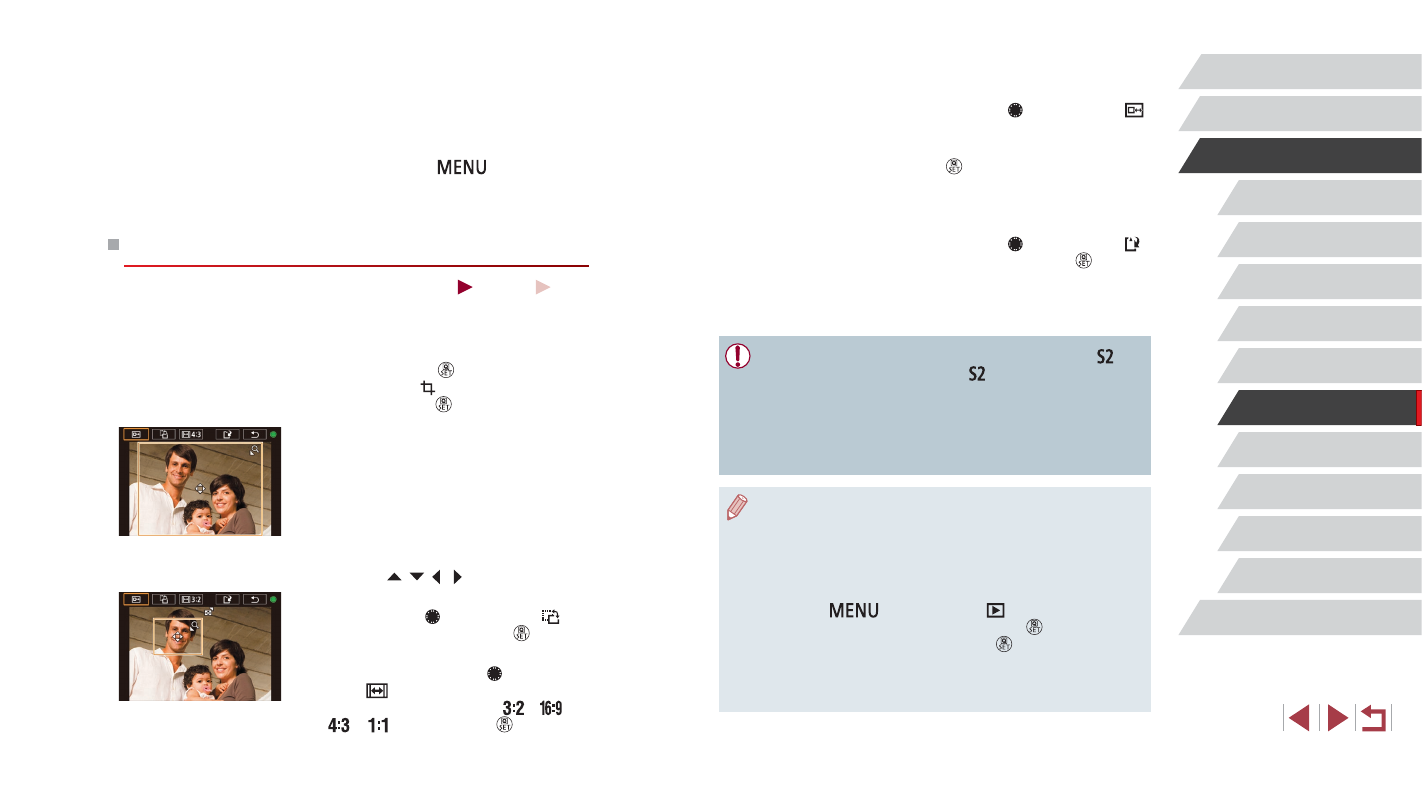
Można zaznaczyć fragment zdjęcia i zapisać go jako oddzielny plik graficzny.
1
Przejdź do ekranu ustawień.
z
Naciśnij przycisk [ ], wybierz
w menu ikonę [ ], a następnie
naciśnij przycisk [ ] (= 29).
2
Możesz zmienić rozmiar
i współczynnik proporcji ramki
kadrowania oraz przesunąć ją
we właściwe miejsce.
z
Wielkość ramki można zmieniać
za pomocą dźwigni powiększenia.
z
Do zmiany położenia ramki służą
przyciski [ ][ ][ ][ ].
z
Aby zmienić orientację ramki, za
pomocą tarczy [ ] wybierz ikonę [ ],
a następnie naciśnij przycisk [ ].
z
Aby zmienić współczynnik proporcji
ramki, za pomocą tarczy [ ] wybierz
ikonę [
]. Do przełączania między
współczynnikami proporcji ([
], [
],
[
] i [
]) służy przycisk [ ].