2 zarządzanie wiadomościami – Alcatel Pixi 4 4034 D Instrukcja Obsługi
Strona 26
48
49
Opcje załączania:
•
Zrób zdjęcie
Włącz Aparat, aby zrobić i załączyć nowe zdjęcie.
•
Nagraj film wideo Włącz Kamerę, aby nagrać i załączyć nowy plik wideo.
•
Nagraj audio
Uruchom dyktafon, aby nagrać i załączyć nową
wiadomość głosową.
•
Kontakt
Otwórz Kontakty, aby wybrać i załączyć kontakt.
•
Zdjęcia
Otwórz Galerię lub Menedżer plików, aby wybrać
i załączyć zdjęcie.
•
Pliki wideo
Otwórz Galerię lub Menedżer plików, aby wybrać
i załączyć plik wideo.
•
Audio
Wybierz i załącz plik audio.
•
Kalendarz
(1)
Otwórz Kalendarz, aby wybrać i załączyć wydarzenie
lub kilka wydarzeń.
•
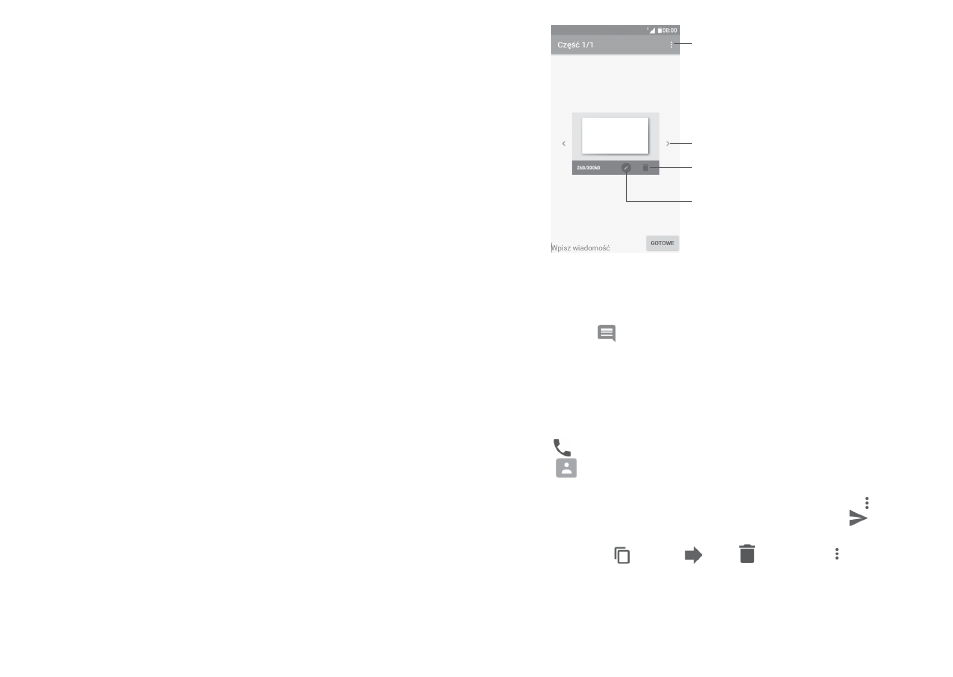
Pokaz slajdów
Przejdź do ekranu edycji pokazu slajdów, wybierz
opcję
Dodaj slajd, aby utworzyć nowy slajd lub dotknij
istniejącego slajdu, aby go zmienić.
(1)
Tylko PIXI 4 (4) (4034X, 4034D, 4034F).
Wyświetl inne slajdy
Usuń ten slajd
Otwórz menu
Edytuj ten slajd
4.2
Zarządzanie wiadomościami
Po odebraniu nowej wiadomości na pasku stanu pojawi się powiadomienie
w postaci ikony
. Przeciągnij w dół pasek stanu, aby otworzyć panel
powiadomień, i dotknij ikony nowej wiadomości, aby ją odczytać. Możesz
również przejść do aplikacji Wiadomości i dotknąć wiadomości, aby ją
otworzyć.
Wiadomości wyświetlane są w formie dialogu.
Dotknij wiadomości, aby przejść do ekranu tworzenia wiadomości:
• Dotknij
, aby nawiązać połączenie z numerem.
• Dotknij
, aby zapisać numer w
Kontaktach lub wyświetlić szczegóły
kontaktu, jeżeli numer jest już zapisany.
• Aby odpowiedzieć na wiadomość, wprowadź treść lub dotknij
i wybierz
szablon wiadomości, załącz kontakt itd., a następnie naciśnij
.
• Po naciśnięciu i przytrzymaniu wybranej wiadomości pojawią się następujące
opcje: kopiuj tekst , przekaż
, usuń , więcej opcji
itd.