Nawigacja po ekranie, Używanie gestów na płytce dotykowej touchpad, Naciskanie – HP Elite X3 Instrukcja Obsługi
Strona 21: 4 nawigacja po ekranie, Nawigacja po ekranie na stronie 15, 4nawigacja po ekranie
4
Nawigacja po ekranie
Po ekranie stacji dokującej Lap Dock można poruszać się przy użyciu następujących sposobów:
●
Wykonując gesty dotykowe na płytce dotykowej TouchPad;
●
Korzystając z klawiatury i opcjonalnej mszy (mysz należy zakupić osobno).
●
Wykonując gesty dotykowe na smartfonie HP Elite x3.
Używanie gestów na płytce dotykowej TouchPad
Płytka dotykowa TouchPad ułatwia nawigację po ekranie stacji dokującej Lap Dock i sterowanie wskaźnikiem
myszy przy użyciu prostych gestów dotykowych. Lewego i prawego przycisku płytki dotykowej TouchPad
można używać w taki sam sposób, jak odpowiadających im przycisków myszy zewnętrznej.
UWAGA:
Lewy i prawy przycisk płytki dotykowej TouchPad działają tak samo jak lewy i prawy przycisk
myszy zewnętrznej i nie obsługują funkcji obszaru płytki dotykowej TouchPad.
Lokalizacja lewego i prawego przycisku płytki dotykowej TouchPad została przedstawiona w części
dotykowa TouchPad na stronie 6
.
WSKAZÓWKA:
Niektóre aplikacje mogą nie obsługiwać wszystkich gestów na płytce dotykowej TouchPad.
Naciskanie
UWAGA:
Lewy i prawy przycisk płytki dotykowej TouchPad działają tak samo jak lewy i prawy przycisk
myszy zewnętrznej i nie obsługują funkcji obszaru płytki dotykowej TouchPad.
Lokalizacja lewego i prawego przycisku płytki dotykowej TouchPad została przedstawiona w części
dotykowa TouchPad na stronie 6
.
WSKAZÓWKA:
Niektóre aplikacje mogą nie obsługiwać wszystkich gestów na płytce dotykowej TouchPad.
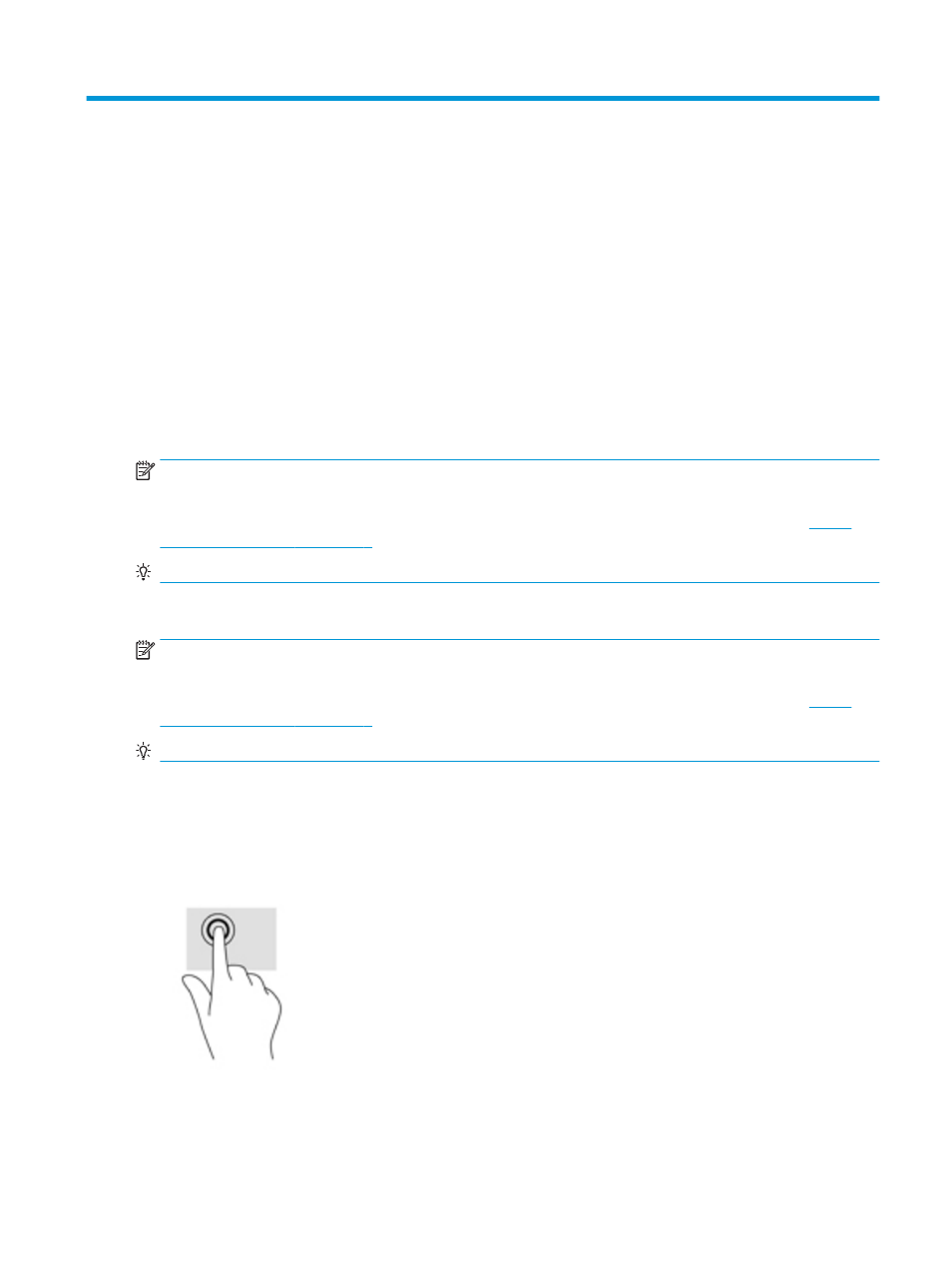
Użyj gestu naciśnięcia lub dwukrotnego naciśnięcia, aby wybrać lub otworzyć element na ekranie.
●
Wskaż element na ekranie, a następnie stuknij jednym palcem w obszarze płytki dotykowej TouchPad,
aby go wybrać. Dwukrotne stuknięcie elementu spowoduje jego otwarcie.
●
Dwukrotnie dotknij elementu na ekranie i przytrzymaj go jednym palcem, a następnie przeciągnij
palcem w górę, w dół, w lewo lub w prawo, aby przenieść element.
Używanie gestów na płytce dotykowej TouchPad
15